
如何在遊戲PC上使用PlayStation VR | PCGAMESN,Sony S PlayStation VR 2在PC上工作?
索尼的PlayStation VR 2在PC上有效嗎
網絡N媒體通過亞馬遜協會和其他計劃獲得合格購買的佣金. 我們在文章中包括會員鏈接. 查看術語. 出版時的價格正確.
如何在遊戲PC上使用PlayStation VR
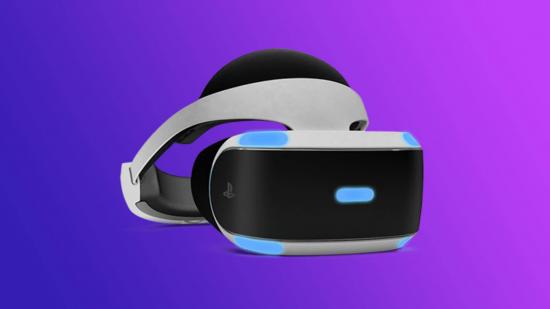
最好的VR耳機並不便宜,但是索尼的PlayStation VR是市場上最好的預算選擇之一. 但是,與Oculus Quest 2,Valve Index和HTC Vive不同,Sony的Console VR解決方案在您的遊戲PC上無法使用。. 由於設備的設計考慮了PS4,因此可以預料到這一點,但是有一種使用Sony的VR耳機玩Steam Games的方法.
在我們潛水之前,值得注意的是,PSVR與PC上的每個VR遊戲都不兼容. 您將無法使用房間規模的運動來玩Skyrim VR或Doom VFR之類. 您還可以使用Sony的PlayStation Move Controller在Steam上播放Beat Saber,但是您需要竭盡全力將它們設置.
讓Sony的VR耳機啟動並在您的鑽機上運行,但我們精心製作了一份逐步指南,以幫助您完成整個過程. 因此,事不宜遲,這是在PC上使用PlayStation VR的方法.
如何在PC上使用PSVR:
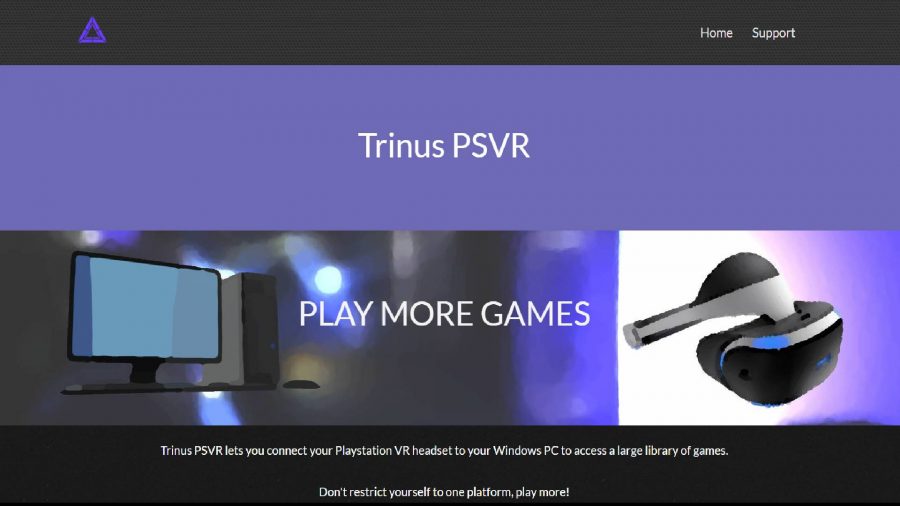
設置trinus psvr
首先,您需要安裝Trinus PSVR,該應用程序有助於彌合索尼設備和PC之間的差距.
這是安裝Trinus PSVR的方法:
- 前往Trinus PSVR網站,然後單擊紫色的“下載Trinus PSVR”按鈕.
- 可執行的稱為Trinuspsvrsetup的可執行文件應開始下載到您的PC. 完成後,運行文件並遵循安裝程序的屏幕上指令.
將PSVR連接到您的PC
Trinus PSVR完成安裝後,您需要將耳機連接到計算機. 對於此步驟,請確保您有一個免費的HDMI端口和電纜備用.
- 將HDMI電纜插入PSVR的處理單元,然後將另一端連接到PC的HDMI輸出端口.
- 使用隨附的電纜將處理單元連接到計算機的USB端口. 您需要使用USB 3.0端口,如果您有一個.
- 將您的PSVR插入處理單元,並使用其隨附的電源.
- 使用其內聯電源按鈕打開耳機. 您的電腦應識別耳機是顯示器.
- 在您的PC上,右鍵單擊桌面,然後選擇“顯示設置”. 然後,在“多個顯示”部分中選擇“擴展這些顯示”.
- 最後,在單擊“申請”之前,請確保您的分辨率設置為1920乘1080.
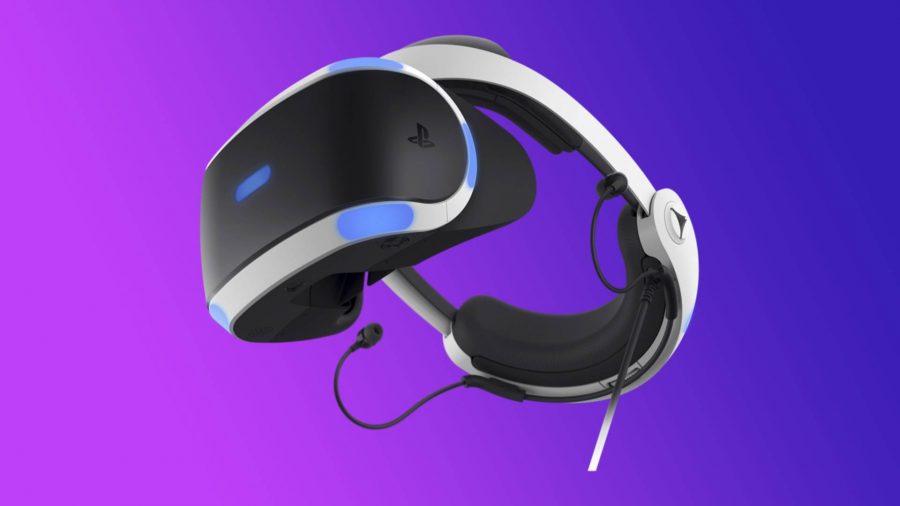
在PC上校準您的PSVR
現在您的PSVR和PC正在說話,是時候將Trinus PSVR與Steam VR聯繫起來了. 如果您還沒有這樣做,請確保在啟動應用程序之前已在PC上安裝了Steam VR.
- 啟動Trinus PSVR並導航到“主”選項卡.
- 轉到“耳機顯示”下拉菜單,然後選擇“ \\.\ display1’.
- 將“模式”下拉列表更改為“ Steamvr”.
- 按“分配鍵”按鈕映射用於重置PSVR視圖的快捷方式. 如果出現任何問題,這將幫助您修復設備的跟踪.
- 檢查“使用鼠標輪”框以啟用遊戲中的變焦功能.
- 將您的PSVR放在平坦的表面上,然後單擊窗口右側的“開始”按鈕.
- 啟動Steam並單擊屏幕右上方的VR圖標.
- 單擊“運行房間設置”,然後選擇“僅站立”. 然後,在選擇“校準地板”之前,您將被要求進入高度.
- 現在,您應該在顯示器和PSVR顯示器上看到Steamvr Home.
現在您正在啟動並運行,可以潛入您的Steam VR庫,而無需購買其他耳機. 在PC上使用PSVR會限制固定遊戲玩法時,控制台外圍可能會在投資成熟的PC VR頭戴式耳機之前讓您品嚐虛擬現實.
PSVR 2是否與PC兼容?
在CES 2022年,索尼發布了有關其PSVR耳機繼任者PlayStation VR 2的一些細節. 該公司沒有指定其下一代VR設備是否具有PC兼容性,但確認它使用單個USB-C電纜進行連接. 雖然這並不一定意味著它將像Steam這樣的本地支持平台,但其界面選擇應簡化自製解決方案.
同樣重要的是要注意,索尼打算使用其PlayStation PC標籤在Steam上發布更多遊戲,這意味著硬件支持可以補充其在平台上的擴展. 但是,這是否意味著我們會在PC上獲得PSVR 2支持,還有待觀察.
PSVR比Oculus Quest好?
當涉及規格時,原始的Oculus Quest在PSVR之前拉動,每眼1600 x 1440. 在規格方面,較新的Oculus Quest 2還勝過Sony的VR產品,但是該公司即將推出的PlayStation VR 2足以使Meta汗水汗水.
PSVR 2吹噓2000乘2040,每眼分辨率可以設置VR體驗欄更高,尤其是在獲得本地遊戲PC支持的情況下. 也就是說,Meta的Project Cambria,一個.k.A. Oculus Quest Pro暫時也即將到來,公司的元野心可能在虛擬現實場景中具有優勢.
哪些PC遊戲與PSVR兼容?
在大多數情況下,只有具有PC控制器支持的遊戲與PC上的PlayStation VR兼容. 每個Steam遊戲的店面頁面中列出了GamePad兼容性,因此檢查您的收藏不應該太艱苦.
菲爾·海頓·菲爾(Phil Hayton Phil)是PC遊戲硬件專家. 誰渴望他們舊的複古遊戲PC的爆炸和藍色,但很樂意拋棄復古的眼鏡,以覆蓋最新的Nvidia和AMD圖形卡惡作劇Shenanigans. 他們還對蒸汽甲板有一個情緒.
網絡N媒體通過亞馬遜協會和其他計劃獲得合格購買的佣金. 我們在文章中包括會員鏈接. 查看術語. 出版時的價格正確.
索尼的PlayStation VR 2在PC上工作嗎?

簡短而有些令人失望的答案是:. 您現在不能使用PSVR 2玩遊戲. 是否會永遠存在這種情況還有待觀察. PSVR 1至少在PC上非正式地支持.
Verge通過Windows PC上的USB-C端口與AMD Radeon RX 6800XT GPU測試了Sony的新VR耳機. 操作系統將設備識別為第二個顯示器.
但是,與Steamvr的互動不起作用. SteamVr未識別PSVR 2並提示用戶連接VR耳機. 同樣,PSVR 2的控制器通過測試中的USB連接到PC並被認為是硬件,但無法使用.
對於那些想在PC上使用PSVR 2的人,該測試仍然有肯定的話要說:原則上可以識別硬件. USB上的視頻信號未加密. 問題似乎是缺乏駕駛員支持.
PSVR 2正式僅與PlayStation 5兼容,索尼有很多充分的理由
索尼本身尚未評論PC上PSVR 2的可能支持. 儘管該公司現在定期將主要控制台遊戲帶到PC,但我們正式談論PlayStation 5的VR耳機.
而且沒有理由相信這將在可預見的未來發生變化:索尼希望VR排他性成為PlayStation 5的額外賣點. 此外,索尼從銷售的遊戲中賺了大部分錢,最大利潤僅由PlayStation Store產生. 此外,如果PSVR 2正式出售給PC,索尼將不得不提供支持 – 這意味著駕駛員等額外的努力.
這意味著感興趣的PC遊戲玩家只能希望找到類似於PSVR 1的解決方案. 諸如Trinus PSVR或Ivry之類的第三方提供商使使用Sony的第一張VR耳機與Steamvr成為可能. 但是,這需要開發人員的巨大努力.
使用PSVR 2,還有其他潛在的障礙,例如眼睛跟踪,這可能會使駕駛員編程複雜或無法使用. 目前,使用PSVR 2的虛擬現實將仍然是PlayStation遊戲玩家的獨家體驗.
如何在PC上使用PlayStation VR

PlayStation VR是市場上更實惠的虛擬現實耳機之一,可為您提供由PS4或PS5提供支持的絕佳VR體驗.
不過,並非所有最好的VR遊戲都在索尼的PSVR平台上啟動,如果您同時擁有PlayStation和Gaming PC,您可能會想知道必須為桌面購買第二個耳機的想法.
雖然這不是體驗PC動力VR遊戲和體驗的最佳方法,但 是 一種在PC上使用PlayStation VR耳機的方法. 您將無法玩室規模遊戲,或者像Oculus Quest 2和Air Link一樣充分利用手持控件,但是您應該能夠享受提供鍵盤和鼠標或控制器支持的常規VR遊戲.
無論哪種方式,都值得一試,尤其是如果您最喜歡的遊戲之一獲得PC VR支持. 這是如何設置並使用PC上的PlayStation VR.
如何在PC上使用PSVR
使用PlayStation VR的第一步是下載和安裝Trinus PSVR,這是允許您的PC和PSVR耳機互相“交談”的第三方軟件.
- 前往Trinus VR網站,然後單擊下載Trinus PSVR以下載安裝程序.
- 運行Trinus PSVR安裝程序,並按照屏幕上的說明安裝軟件.
一旦Trinus PSVR已安裝在PC上,下一步就是連接耳機並調整分辨率設置 – PSVR在1080p中運行最佳,因此您需要確保顯示輸出輸出與此匹配。.
- 將HDMI電纜插入PSVR處理單元上的PS4 HDMI端口.
- 將HDMI電纜的另一端插入PC GPU上的HDMI端口. 如果您只有DisplayPort,則可以在Amazon上以7英鎊的價格購買HDMI到Displayport適配器.49/$ 8.99.
- 將USB電纜的一端插入處理單元,另一端將其插入PC – AUSB 3.0端口,如果可能.
- 將您的PSVR耳機插入處理單元,最後將電源電纜插入電源插座.
- 按在線電纜遙控器上的電源按鈕打開耳機. 然後,PC應該識別頭戴式耳機為第二個顯示器.
- 在PC上,前往設置>系統>顯示,然後在多個顯示子標題下,選擇擴展這些顯示.
- 在分辨率下,選擇1920 x 1080.
- 點擊應用.
現在,您已經將PlayStation VR耳機連接到PC,現在該配置Trinus PSVR和SteamVr玩您喜歡的Steam遊戲.
- 右鍵單擊“開始”菜單(或桌面)中的trinus psvr,然後選擇作為管理員運行.
- 單擊安裝. 然後,Trinus PSVR應該自動找到您的Steam庫.
- 單擊主選項卡,選擇PSVR顯示旁邊的下拉菜單,然後選擇Display1.
- 單擊PSVR模式旁邊的下拉菜單,然後選擇VR. 值得注意的是,如果您想在VR中玩標準2D遊戲,則可以選擇電影模式.
- 單擊“重置視圖”旁邊的分配按鈕以綁定鍵盤上的鍵以在PSVR中重置視圖. 與PlayStation不同,沒有相機可以捕獲移動信息,因此所有相機都來自內部傳感器,這些傳感器可能會(偶爾)弄錯了一點.
- 如果您想在遊戲中使用鼠標滾動輪放大,請確保檢查使用鼠標輪的複選框.
- 確保您的PSVR在平坦的表面上,然後單擊“開始”以開始校準.
- 右鍵單擊開始菜單或桌面上的Steam圖標,然後單擊以管理員的身份運行.
- 選擇VR圖標.
- 單擊Run Room設置>僅站立>下一個>校準中心>下一步>在高度字段中以英寸或CM輸入高度. 然後,單擊校準地板>下一步>完成.
- 如果成功,您應該在Split視圖中看到顯示器上的Steamvr Home彈出窗口,為您的PSVR耳機做好準備. 只需確保突出顯示窗口並擊中Windows鍵 + Shift +右箭頭即可將窗口移至耳機.
就是這樣! 現在,您應該能夠玩任何提供鍵盤和鼠標或控制器支持的Steamvr遊戲. 您可能無法像與HTC Vive Cosmos一樣四處走動或與環境進行物理互動使用PC.
誰知道,當PlayStation VR 2最終出現時,也許PC設置會容易一些.
您可能喜歡的相關文章
- PlayStation 5評論
- 最好的PS5遊戲
- 在哪裡可以買到官方PS5控制台蓋
- 在哪裡可以購買新的雙重色彩選項