迪士尼Dreamlight Valley在Switch/Xbox/PS/PC上墜毀 – 計算機路,您可以修復更新後的Dreamlight Valley不加載錯誤? | PCGAMESN
更新後,您可以修復Dreamlight Valley不加載錯誤嗎
這 迪士尼夢中燈穀不加載錯誤 正在為生活遊戲玩家造成問題,使許多人陷入了加載屏幕. 當您看到主菜單時,請勿提出希望 – 選擇“繼續”或“新遊戲”之後發生了錯誤. 儘管Gameloft在Twitter上已經解決了這個問題,但宣布他們將為所有遊戲玩家授予免費薪酬,但目前尚無官方解決方案.
迪士尼Dreamlight Valley在開關/Xbox/PS/PC上崩潰
故障排除迪斯尼夢幻燈谷墜毀在您的設備上.

在本指南中,我們將研究如何 修復迪士尼夢中燈谷崩潰而不工作. 如果您有問題 迪士尼Dreamlight崩潰,凍結並且不在開關,Xbox,PlayStation或PC上加載, 那就不要驚慌. 因為有幾件事可以解決此問題.
迪士尼Dreamlight Valley可讓您將山谷恢復到與您最喜歡的迪士尼和皮克斯角色(例如Wall-E和Moana)一起進行的情況。. 您可以砸碎岩石,收集食譜的食材並進食小動物. 在最新更新中,我們無法從獅子王中解鎖疤痕.
當遊戲起作用時,一切都很棒. 但是,當您在本指南中看到您意味著迪士尼Dreamlight Valley正在崩潰而不在PC或控制台上工作.
目錄
Dreamlight Valley不斷崩潰的原因?
如果您問一個問題為什麼Dreamlight Valley繼續崩潰,那麼可能有很多原因為什麼它在PC,Xbox,PS或Switch上不起作用. 遊戲可能正在啟動時崩潰,卡在加載屏幕上或凍結.
例如,它可能是遊戲文件之一已損壞,您需要清除平台上的緩存,否則可能只是您沒有為系統安裝的最新更新,從而導致崩潰和加載問題.
如何修復迪士尼夢幻谷谷崩潰而不工作
以下是固定崩潰,凍結和粘在Windows 10/11 PC或筆記本電腦上的Dreamlight Valley的加載問題上的不同方法.
我個人一直在遇到問題 Dreamlight Valley在菜單上墜毀,尤其是地圖. 如果我去看地圖要么傳送或找到角色,那麼地圖就空白並凍結,我無法選擇任何東西,必須關閉遊戲. 這似乎很普遍.
因此,讓我們看一下一些修復程序,您需要為平台做每種方法,直到一個人解決遊戲問題.
Dreamlight Valley撞車開關
這似乎是一個常見的問題,Gameloft意識到Nintendo Switch上的崩潰,他們正在考慮解決此問題. 但是與此同時,您可以嘗試我們的方法,希望可以解決Dreamlight Valley Switch崩潰問題.
修復1:更新開關
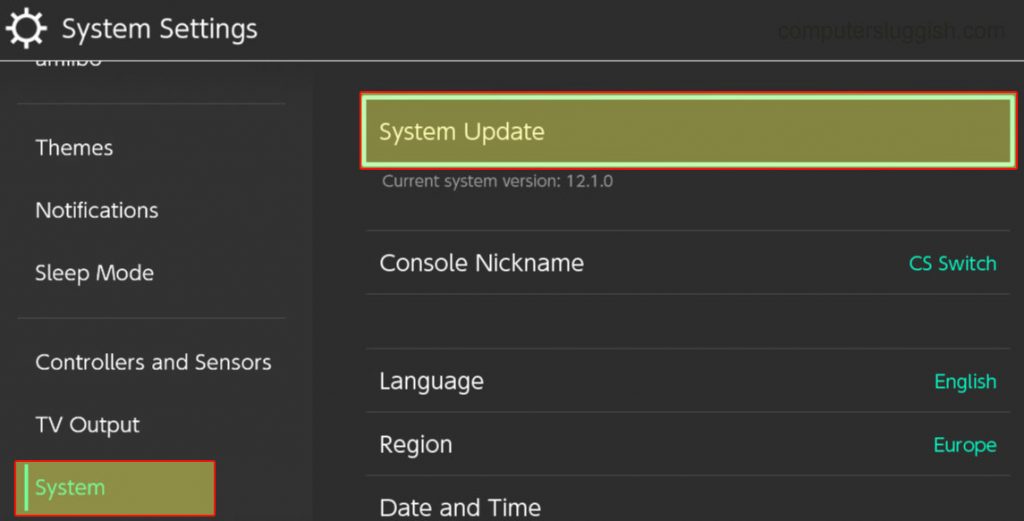
- 去 系統設置 從主屏幕>系統
- 去 系統更新 並安裝任何可用的更新
修復2:重新啟動/關閉
嘗試盡量重新啟動開關,這只是一次一次性的故障,使您的遊戲不起作用.
修復3:用戶緩存
嘗試清除用戶配置文件的緩存. 如果一個緩存文件存在問題,那麼這可能會導致Dreamlight Valley被卡在加載或崩潰上:
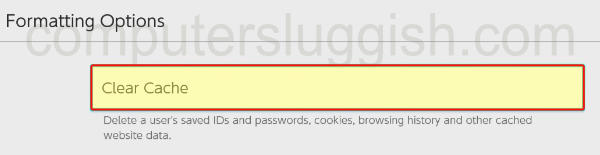
- 打開 系統設置 然後選擇 系統
- 點擊 格式選項
- 選擇 清除緩存
- 選擇您的用戶個人資料>按下 重置
修復4:刪除保存的數據
您保存的數據可能有腐敗導致Dreamlight Valley在Switch上崩潰. 在執行此操作之前,如果這不是原因,則保存的數據,因此您可以還原:
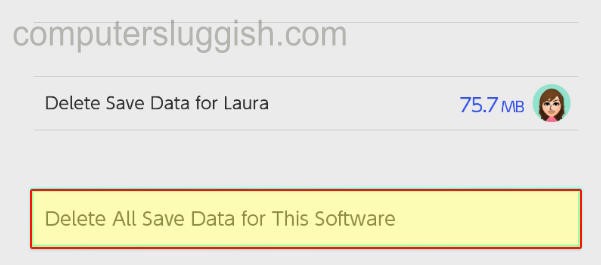
- 打開 系統設置 >數據管理
- 選擇 刪除保存數據 然後選擇 迪士尼夢燈谷
- 點擊兩個 刪除用戶保存數據 或者 刪除此軟件的所有保存數據
- 選擇 刪除保存數據
修復5:掃描數據
嘗試在開關控制台上掃描損壞的數據:
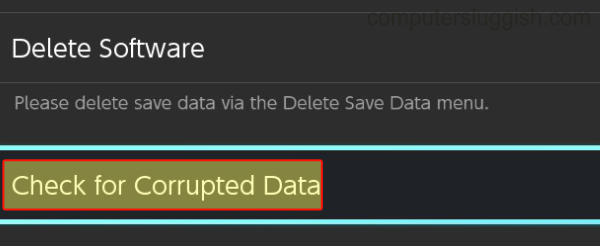
- 打開 系統設置 >單擊 數據管理 >軟體
- 尋找 Dreamlight Valley >選擇“檢查損壞的數據“
修復6:重新安裝遊戲
如果所有其他方法都失敗了,請嘗試重新安裝您的開關上的遊戲:
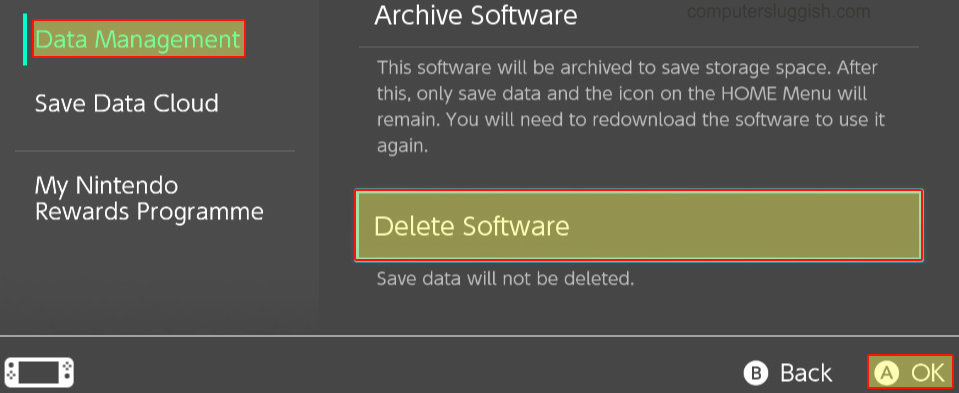
- 去 系統設置 >選擇 數據管理
- 選擇 軟體 然後找到 迪士尼夢燈谷 並選擇它
- 選擇 刪除軟件
Dreamlight Valley崩潰的Xbox
以下是幫助修復崩潰而不是加載的方法,Xbox One和Xbox系列X | S上的Disney Dreamlight Valley凍結.
修復1:更新系統軟件
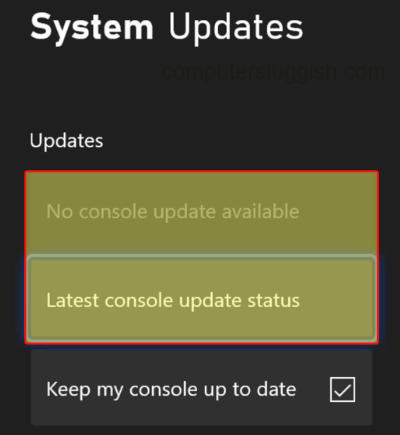
- 按 Xbox按鈕 在您的控制器上並打開 設定
- 去 系統 然後 更新
修復2:緩存
- 關閉Xbox>從電源上拔下電源
- 留下來 60秒
- 插入電源並打開
修復3:保存數據
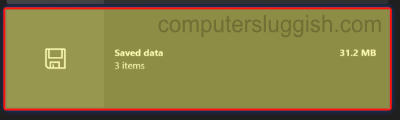
- 打開 我的遊戲和應用 並找到 迪士尼夢燈谷 >打開 更多的選擇 通過按 菜單按鈕 在您的控制器上(3行)
- 選擇 管理遊戲和附加組件 進而 保存的數據
- 選擇您的個人資料>選擇“從控制台中刪除“
修復4:更新遊戲
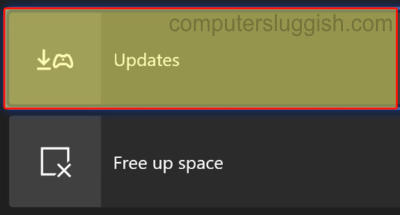
- 選擇 我的遊戲和應用 從主屏幕>轉到 管理
- 選擇 更新
修復5:重新安裝
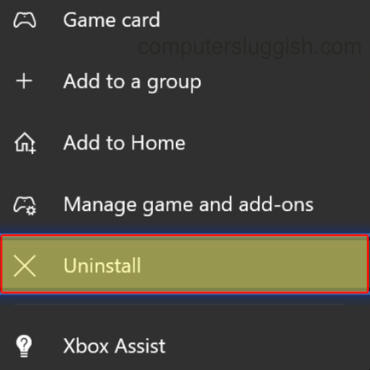
- 打開 ”我的遊戲和應用”然後選擇 遊戲
- 去 迪士尼夢燈谷 >打開 更多的選擇
- 選擇 解除安裝 然後選擇 卸載全部
Dreamlight Valley崩潰PS4/PS5
下面我列出了幫助修復迪士尼Dreamlight Valley在PS4和PS5控制台上崩潰的方法.
修復1:更新PS4/PS5
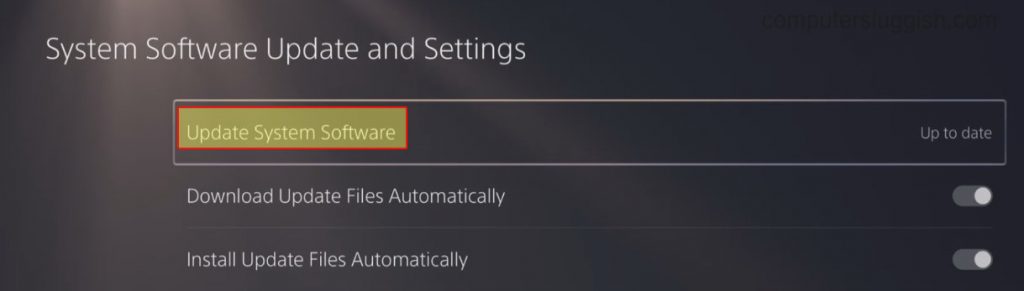
- 去 設定 進而 系統軟件更新
- 安裝任何更新
修復2:重新啟動
如果Dreamlight Valley被卡在裝載屏幕上或崩潰,請快速重新啟動您的控制台.
修復3:清除緩存
PS4:
- 首先關閉您的PS4,拔下電源電纜,然後離開 60秒
- 插入並 轉回到 並且緩存將被清除
PS5:
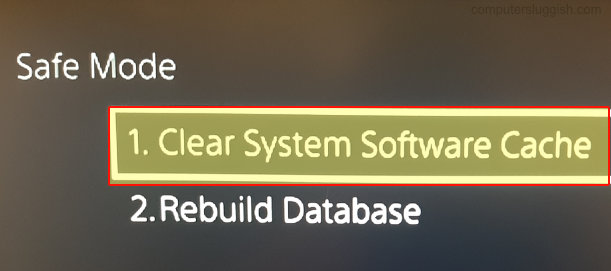
- 首先,關閉您的PS5
- 通過安全模式啟動 緊迫和保持 這 電源按鈕 並在 第二個嗶嗶聲
- 選擇 清除緩存並重建數據庫 進而 清除系統軟件緩存 >按 好的
修復4:刪除保存的數據
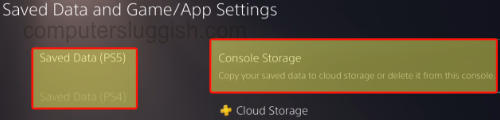
- 打開 設定 >保存的數據和遊戲/應用程序設置
- 然後去 保存的數據 並選擇 控制台存儲
- 選擇 迪士尼夢燈谷然後按 刪除
修復5:重新安裝
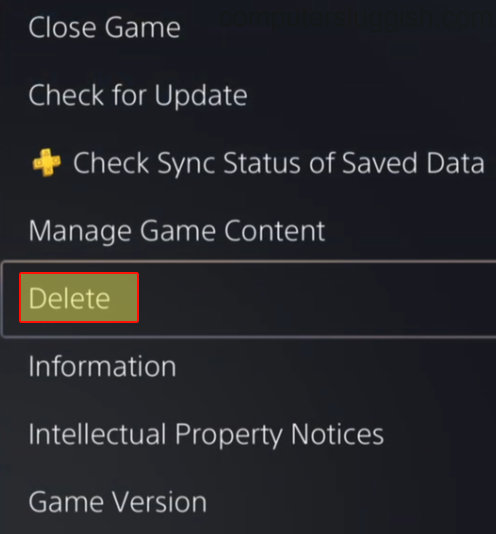
- 按 選項 懸停在PlayStation控制器上的按鈕 Dreamlight Valley遊戲圖標
- 選擇 刪除
Dreamlight Valley撞車PC
修復1:系統要求
如果您的計算機不符合玩遊戲的最低要求,那麼您將遇到崩潰和啟動問題,因此我們列出了以下要求.
迪士尼Dreamlight Valley PC最低系統要求:
- OS:Windows 10
- 處理器: Intel Core i3-540 / AMD現象II X4 940 64位
- 記憶: 6GB RAM
- 圖形: NVIDIA GEFORCE 9600 GT / 512 GB或AMD RADEON HD 6570
修復2:更新Windows
檢查您已為Windows安裝了最新更新:
Windows 10:
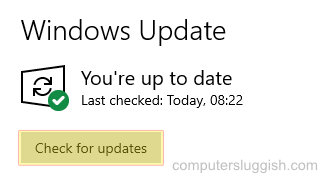
- 右鍵單擊Windows啟動菜單並打開 設定
- 去 更新和安全性 然後單擊 檢查更新 按鈕
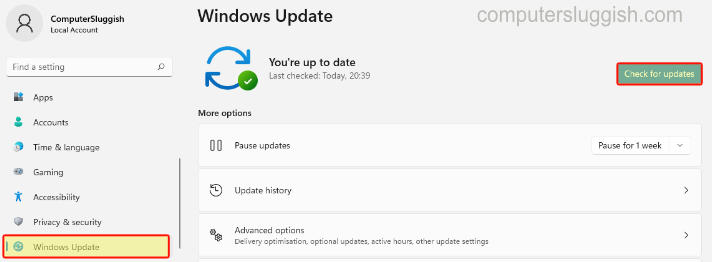
- 右鍵單擊Windows啟動菜單,然後轉到 設定
- 然後選擇 Windows更新 然後單擊 檢查更新 按鈕
修復3:更新GPU驅動程序PC
如果您想在計算機上玩遊戲,請檢查您為NVIDIA,AMD或Intel Graphics卡安裝了最新的驅動程序:
- 如何安裝NVIDIA驅動程序
- 如何安裝英特爾驅動程序
- 如何安裝AMD驅動程序
修復4:關閉
完全關閉計算機或重新啟動.
修復5:清除緩存文件
清除Windows商店緩存:
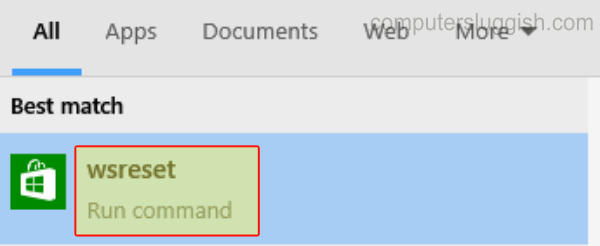
- 打開Windows Start菜單
- 現在搜索wsreset並運行命令
清除遊戲發射器緩存
根據您使用哪種遊戲發射器來玩Dreamlight Valley,請嘗試清除這些應用程序的高速緩存文件.
您可以通過使用我們的程序Easy Gamer實用程序來輕鬆執行此操作,您可以在其中單擊 乾淨的 在Steam或Epic Games Launcher旁邊.
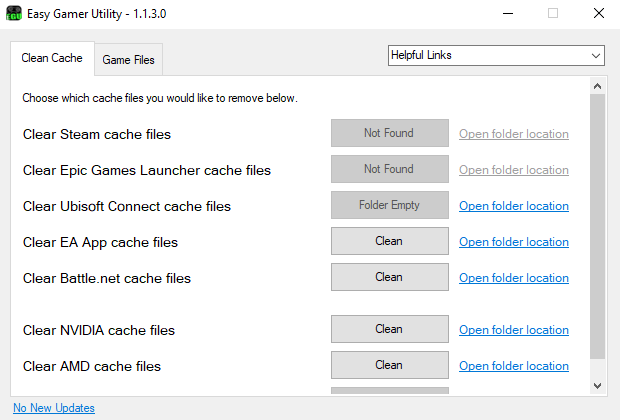
使用磁盤清理清除其他文件:
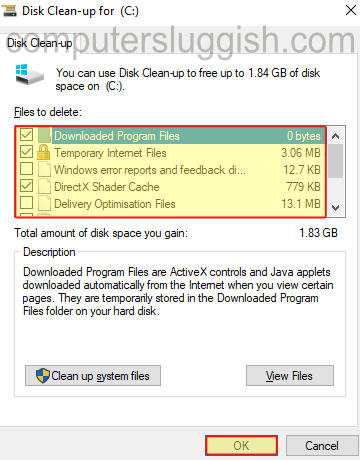
- 打開Windows開始菜單
- 現在搜索 磁盤清理 並打開它
- 選擇您的 C磁碟 然後選擇要清潔的一切
- 現在按 好的 然後 刪除
修復6:損壞的數據
如果遊戲文件之一已損壞或丟失,那麼這將導致許多問題,包括Dreamlight Valley凍結,因此請確保情況並非如此.
蒸汽:

- 打開 蒸汽 並找到 迪士尼夢燈谷 在遊戲裡 圖書館
- 右鍵單擊遊戲,然後去 特性
- 點擊 本地文件 從左菜單中>然後選擇 驗證遊戲文件的完整性…..
史詩般的遊戲:
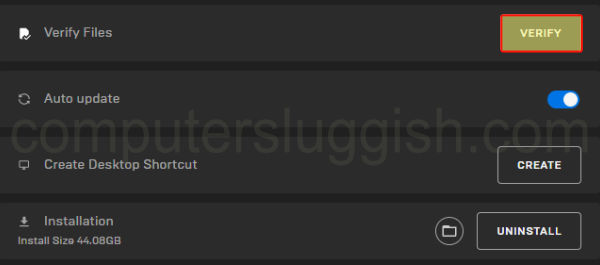
- 在裡面 Epic Games Launcher 去看遊戲 圖書館
- 尋找 迪士尼夢燈谷 >單擊 3點 並選擇 管理 然後 核實
修復7:重新安裝
如果以上方法沒有幫助修復遊戲,請嘗試重新安裝遊戲. 但是,當您這樣做時,將游戲安裝到內部驅動器.
如果您想在PC上玩遊戲,請在C驅動器上安裝遊戲,或者將選項安裝到SSD.
我們希望以上指南能夠幫助您修復迪士尼Dreamlight Valley繼續在Switch,Xbox,PlayStation和PC上崩潰,現在您可以坐下來享受遊戲!
如果您確實喜歡本指南並發現它有幫助,那麼我們確定您會喜歡我們的其他遊戲指南.
查看我們的最新指南:
- 如何玩FC 24早期訪問試驗(PC/Xbox/PS)
- 發薪日3崩潰/不加載PS5:簡單修復程序
- 發薪日3崩潰在PC上而不是啟動:如何修復
- 列表作家VSS
- 永久刪除文件Windows 10
更新後,您可以修復Dreamlight Valley不加載錯誤嗎?
這 迪士尼夢中燈穀不加載錯誤 正在為生活遊戲玩家造成問題,使許多人陷入了加載屏幕. 當您看到主菜單時,請勿提出希望 – 選擇“繼續”或“新遊戲”之後發生了錯誤. 儘管Gameloft在Twitter上已經解決了這個問題,但宣布他們將為所有遊戲玩家授予免費薪酬,但目前尚無官方解決方案.
錯誤似乎是作為最新熱點的一部分發生的,因此忘記還不夠. 值得慶幸的是,正如我們期待的那樣,已經發現了一些解決方法,可以幫助您恢復餵養這些可愛的動物並烹飪您喜歡的食譜. 繼續閱讀以找出一些方法,您可以嘗試修復Dreamlight Valley不加載錯誤.
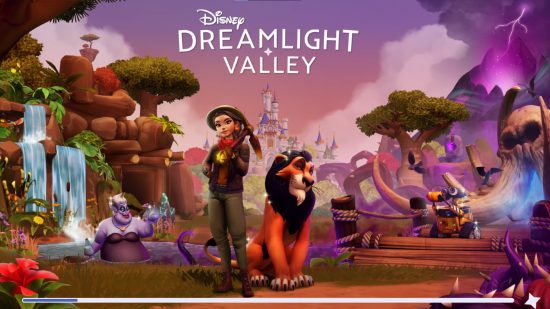
如何修復Dreamlight Valley不加載錯誤
雖然我們等待另一個更新以正確解決該問題,但如果您被卡在加載屏幕上,請以下一些潛在的修復程序:
- 重新加載遊戲
- 驗證蒸汽中游戲文件的完整性
- 重新啟動您的電腦
- 重新安裝遊戲
重新加載遊戲
這似乎很明顯,但是通常這是解決這樣的簡單錯誤所需要做的. 一些PC播放器報告說,僅重新啟動遊戲對他們有用,但是對於遊戲機上的那些選擇,這種選擇似乎更可靠地工作. 作為最簡單,無障礙的選擇,我們建議您嘗試哪種方式.
驗證蒸汽中游戲文件的完整性
不幸的是,下一個僅適用於通過Steam玩的人,而不是Game Pass PC或Epic Games Launcher. 在您的遊戲庫列表中找到迪士尼Dreamlight Valley,並右鍵單擊遊戲標題,然後選擇“屬性”. 從那裡選擇“本地文件”選項卡,然後單擊“驗證遊戲文件的完整性”. 這將需要一些時間,但是一旦完成,請嘗試再次加載遊戲.
重新啟動您的電腦
如果重新啟動遊戲不起作用,那麼您的PC總會有經典的“將其關閉並重新打開”選項,而是. 首先關閉遊戲,然後重新啟動您的計算機,嘗試將Dreamlight Valley恢復到動作.
重新安裝遊戲
在這三種方法中最長,類似於重新啟動PC的“將其關閉並再次打開”樣式的解決方案,您可以嘗試刪除和重新下載整個遊戲. 只有7點左右.5GB要下載,所以龐然大物也不是下載某些遊戲,但是除非啟用雲保存,否則不要卸載遊戲.
希望這些方法之一能幫助您找到回到山谷的路. 一旦回來,您就可以回到與所有那些熟悉的迪士尼Dreamlight Valley角色成為朋友,並繼續努力解鎖Scar的任務,如果您還沒有這樣做.
丹妮爾·羅斯(Danielle Rose)請不要問丹妮爾(Danielle)她最喜歡的PC遊戲或類型,她永遠不會給出相同的答案. 目前,您會發現她在玩Minecraft,Disney Dreamlight Valley,Dead by Daylight和Starfield – 不一定同時.
網絡N媒體通過亞馬遜協會和其他計劃獲得合格購買的佣金. 我們在文章中包括會員鏈接. 查看術語. 出版時的價格正確.