如何修復現代戰爭2中的屏幕閃爍2,修復:COD Modern Warfare 2屏幕閃爍或撕裂問題
修復:COD Modern Warfare 2屏幕閃爍或撕裂問題
值得一提的是,如果您始終在多人遊戲模式下或在任何特定會話中遇到屏幕閃爍或撕裂問題. 在某些情況下,Internet連接性,不必要的背景任務,機器上的電源選項問題,遊戲應用程序的優先級問題等問題可能會觸發幾個問題.
如何修復現代戰爭中的屏幕閃爍2
有一個新的NVIDIA驅動程序更新,該更新應解決現代戰爭中的屏幕閃爍問題2.
玩家應檢查NVIDIA GEFORCE經驗以下載最新的驅動程序更新.
還建議更新Windows 10/11,以防您很長時間沒有更新.
《使命召喚:現代戰爭2. 問題是影響在NVIDIA圖形卡上玩遊戲的PC玩家. 如果您仍面臨問題,則應檢查您的NVIDIA GEFORCE EXPERASE應用程序,以確保您擁有現代戰爭中屏幕閃爍的最新圖形卡驅動程序2.
固定屏幕在現代戰爭中閃爍2
要解決這個問題,您需要安裝NVIDIA GEFORCE經驗. 當Windows自動更新您的NVIDIA圖形卡驅動程序時,它們通常是一個或兩個版本,以確保穩定性. 如果您想訪問11月2日發布的新驅動程序,則是您需要做的:
- 在Windows的“開始”菜單中搜索Nvidia geforce體驗
- 單擊第一個結果.
- 單擊驅動程序.
- 單擊檢查以獲取更新或更新.
- 等待下載完成並單擊安裝.
- 單擊下一個,直到安裝完成.
您還可以選擇直接下載Hotfix. geforce hotfix顯示驅動程序版本526.61可以直接從NVIDIA的更新中下載. 此hotfix解決了以下問題:
- [使命召喚:現代戰爭II]在玩遊戲時可以隨機看到閃爍的腐敗.
- Vtube Studio可能會崩潰到黑屏.
- 退出某些遊戲後,GPU陷入了P0狀態.
要下載Windows 10和Windows 11的GeForce Hotfix顯示驅動程序.
如果您運行Windows 10或11的舊版本,您也可能會面臨問題. 除了更新圖形卡驅動程序外,您還應該更新Windows.
- 在鍵盤上,按Windows徽標鍵並輸入檢查.
- 單擊檢查更新.
- 請按照屏幕上的說明進行操作,以便Windows Update自動下載並為您安裝最新的DirectX(包含在更新中).
您不應再在現代戰爭中閃爍面部屏幕2. 如果您仍在面對問題,請與更多幫助.
修復:COD Modern Warfare 2屏幕閃爍或撕裂問題
《使命召喚:現代戰爭II》是Infinity Ward和Activision FPS遊戲中的新版本,該版本將於2022年10月28日在完整版本上發布. 這是2019年現代戰爭的直接續集,由於圖形,遊戲和背景音樂. 現在,《使命召喚:現代戰爭2》將以工作隊的運營商為特色141. 但是面對COD Modern Warfare 2屏幕閃爍或撕裂問題的玩家.
如果您在盡頭面臨同一問題,則應完全遵循此故障排除指南以解決該指南. 談論PC遊戲上的屏幕閃爍或屏幕撕裂問題,您的遊戲與任何程序或遊戲中圖形設置的衝突很高. 有時,垂直同步問題,過時的圖形驅動程序,過時的遊戲補丁,損壞或丟失的遊戲文件等., 會給你帶來很多麻煩.

- 修復:COD Modern Warfare 2屏幕閃爍或撕裂問題
- 1. 在NVIDIA控制面板中啟用V-Sync
- 2. 嘗試降低遊戲中圖形設置
- 3. 更新GPU驅動程序
- 4. 關閉不必要的背景任務
- 5. 檢查您的互聯網連接
- 6. 更新召喚:現代戰爭II
- 7. 驗證遊戲文件的完整性
- 8. 設置高性能選項
- 9. 在任務管理器中設置高優先級
- 10. 更新Windows
修復:COD Modern Warfare 2屏幕閃爍或撕裂問題
值得一提的是,如果您始終在多人遊戲模式下或在任何特定會話中遇到屏幕閃爍或撕裂問題. 在某些情況下,Internet連接性,不必要的背景任務,機器上的電源選項問題,遊戲應用程序的優先級問題等問題可能會觸發幾個問題.
根據一些報導,受影響的玩家聲稱屏幕閃爍或撕裂問題經常出現在過場動畫或屏幕閃閃發光的過程中. 幸運的是,我們為您提供了一些可能派上用場的解決方案. 因此,事不宜遲,讓我們開始.
1. 在NVIDIA控制面板中啟用V-Sync
建議在NVIDIA控制面板應用程序上打開“使命召喚:現代戰爭II遊戲”上的垂直同步功能,以避免在某種程度上避免圖形故障. 請記住,僅當您使用NVIDIA圖形卡時,此方法才適用.
- 啟動 NVIDIA控制面板 從開始菜單. 如果未安裝,請訪問Microsoft Store並安裝.
- 轉到3D設置>在NVIDIA控制面板接口中選擇“管理3D設置”.
- 選擇 程序設置 >單擊 添加 並選擇 使命召喚:現代戰爭II 從PC上的程序列表中.
- 如果未列出遊戲應用程序,請單擊 瀏覽 然後前往安裝的《使命召喚:驅動器上的現代戰爭II目錄》. 只需找到《使命召喚:現代戰爭II文件夾》,然後添加 callofdutymodernwarfareii.EXE文件 應用程序>然後在列表中選擇遊戲並添加.
2. 嘗試降低遊戲中圖形設置
首先,您應該嘗試降低PC或控制台上的遊戲中圖形設置,以檢查是否有助於您修復框架掉落或口吃問題. 嘗試關閉《使命召喚:現代戰爭II》遊戲的一些顯示設置,例如紋理細節,陰影效果,V-Sync,抗偏置等. 這應該可以改善遊戲玩法中的FPS計數和性能/平滑度.
3. 更新GPU驅動程序
如果您尚未在Windows計算機上更新圖形驅動程序,請確保安裝最新的補丁版本. 為此,您需要按照以下步驟檢查可用的更新:
- 按 Win+X 打開的鑰匙 快速鏈接菜單.
- 點擊 裝置經理 從列表>按兩下 在 顯示適配器.
- 右鍵點擊 在您正在使用的專用圖形卡上.
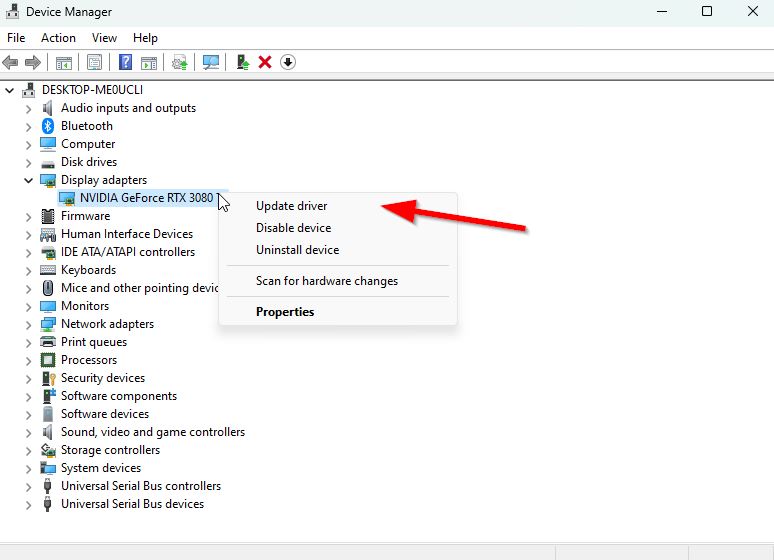
- 接下來,選擇 更新驅動程序 >選擇 自動搜索驅動程序.
- 如果有更新,系統將自動下載並安裝.
- 完成後,重新啟動計算機以立即應用更改.
如果PC上沒有更新,請確保訪問圖形卡的官方製造商網站,並手動獲取最新版本. 通過以下鏈接搜索特定的圖形卡模型.
4. 關閉不必要的背景任務
您可以做的另一件事就是簡單地關閉PC上不必要的背景任務,以確保在後台發生的系統資源沒有其他消費. 確保保持《使命召喚:現代戰爭II》,Steam和其他與系統有關的任務. 清除背景任務:
- 按 Ctrl+Shift+Esc 打開的鑰匙 工作管理員.
- 單擊 過程 選項卡>選擇要關閉的任務.
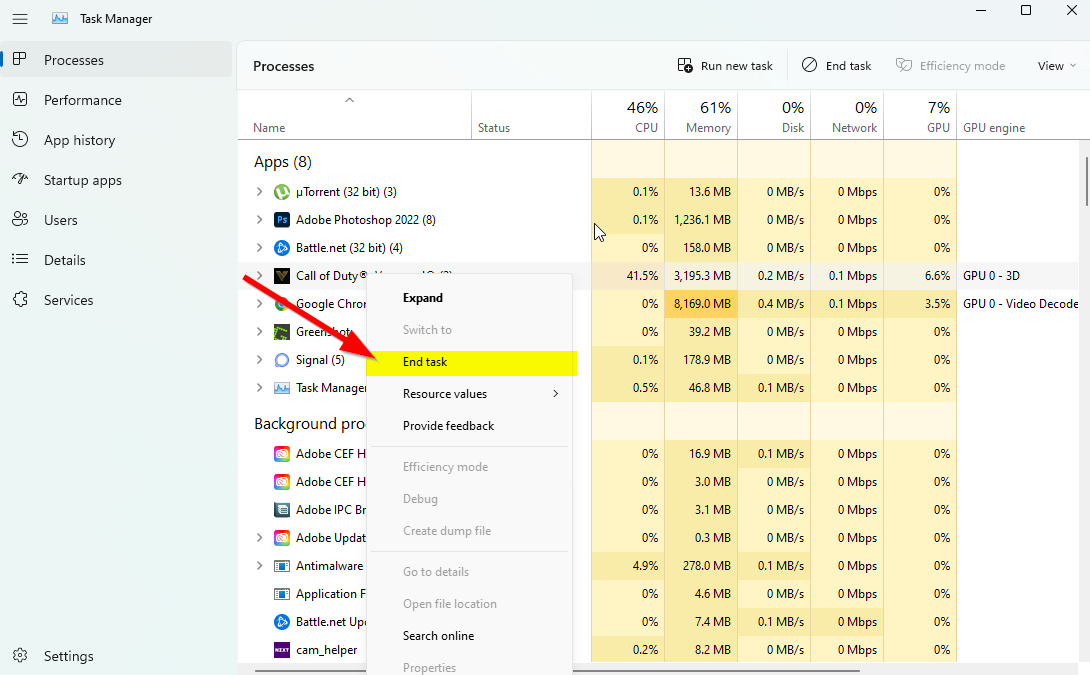
- 選擇後,單擊 結束任務. 確保單獨執行每個任務的步驟.
- 最後,重新啟動計算機以立即更改效果,並檢查《使命召喚:現代戰爭II屏幕閃爍或撕裂問題》.
5. 檢查您的互聯網連接
您還應該嘗試檢查PC上的Internet連接,以查看其運行良好是否很好. 較慢的Internet速度或不穩定的連接性可能會引起遊戲啟動或從服務器獲取數據的問題. 您也可以嘗試將Internet連接從有線(以太網)切換到無線(Wi-Fi),以交叉檢查網絡連接問題.
如果您的IP地址有一些問題或您的DNS地址會造成很多困擾.
6. 更新召喚:現代戰爭II
有時,過時的遊戲版本也會帶來多個錯誤或問題. 通過遵循以下步驟,更新您的《使命召喚:現代戰爭II》遊戲更好. 如果有更新,請安裝最新的補丁程序. 去做這個:
蒸汽:
- 打開 蒸汽 客戶>轉到 圖書館 >單擊 使命召喚:現代戰爭II 從左窗格.
- 它將自動搜索可用的更新. 如果有更新,請確保單擊 更新.
- 安裝更新可能需要一些時間,請確保關閉Steam客戶端.
- 最後,重新啟動您的PC以應用更改,然後嘗試再次啟動遊戲.
戰鬥.網:
- 打開 戰鬥.網 (暴雪)發射器>單擊 暴風雪徽標 從左上角.
- 去 設定 >單擊 遊戲安裝/更新.
- 向下滾動到頁面底部>單擊 應用最新更新並下載最近玩遊戲的未來補丁數據 啟用它.
- 現在,單擊 完畢 保存更改>重新啟動戰鬥.淨啟動器應用更改.
- 它應該自動將游戲更新為可用版本.
7. 驗證遊戲文件的完整性
如果遊戲文件存在問題,並且以某種方式損壞或丟失,請確保執行此方法以輕鬆檢查問題.
蒸汽:
- 發射 蒸汽 >單擊 圖書館.
- 右鍵點擊 在 使命召喚:現代戰爭II 從安裝遊戲列表中.
- 現在,單擊 特性 >轉到 本地文件.
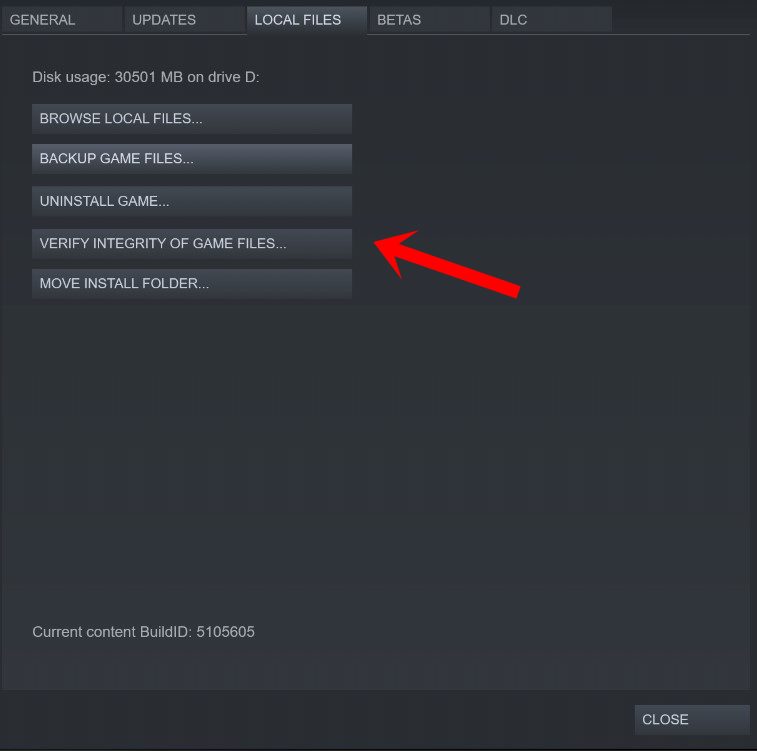
- 點擊 驗證遊戲文件的完整性.
- 您必須等待該過程直到完成.
- 完成後,只需重新啟動計算機.
戰鬥.網:
- 打開 戰鬥.網 PC上的客戶端.
- 單擊 使命召喚:現代戰爭II 遊戲.
- 現在,單擊 選項 (齒輪圖標)>單擊 掃描和維修.
- 選擇 開始掃描 並等待該過程完成.
- 完成後,關閉戰鬥.網絡發射器,然後重新啟動您的PC.
- 最後,您可以檢查COD Modern Warfare 2屏幕閃爍或撕裂問題是否已固定在PC上.
8. 設置高性能選項
如果您的Windows系統在電源選項中以平衡模式運行,則只需設置高性能模式即可獲得更好的結果. 儘管此選項將採用更高的電力使用或電池使用. 去做這個:
- 單擊 開始菜單 >類型 控制面板 然後從搜索結果中單擊它.
- 現在,去 硬件和聲音 >選擇 電源選項.
- 點擊 高性能 選擇它.
- 確保關閉窗口並完全關閉計算機. 為此,請單擊 開始菜單 >轉到 力量 >關閉.
- 一旦計算機完全關閉,您就可以再次供電.
9. 在任務管理器中設置高優先級
通過任務管理器將您的遊戲優先級在更高的細分市場中,以告訴您的Windows系統正確運行遊戲. 去做這個:
- 右鍵點擊 在 開始菜單 >選擇 工作管理員.
- 單擊 過程 選項卡>右鍵點擊 在 使命召喚:現代戰爭II 遊戲任務.
- 選擇 設置優先級 到 高的 >關閉任務管理器.
- 最後,運行《使命召喚:現代戰爭II》遊戲以檢查是否崩潰.
10. 更新Windows
更新Windows OS構建對於PC用戶以及PC遊戲玩家始終至關重要,以減少系統故障,兼容性問題和崩潰. 同時,最新版本主要包括其他功能,改進,安全補丁等等. 要做到這一點:
- 按 Win+i 打開的鑰匙 Windows設置.
- 點擊 更新和安全性 >選擇 檢查更新 在下面 Windows更新 部分.
- 如果有功能更新,請選擇 下載並安裝.
- 完成更新可能需要一段時間.
- 完成後,重新啟動計算機以安裝更新.
就是這樣,伙計們. 我們認為該指南對您有幫助. 有關進一步的查詢,您可以在下面發表評論.